Ваш аккаунт: объясняем.
Как подтвердить аккаунт, что такое одобренный аккаунт и что делает ссылка-приглашение в группу.

- Подтвердите аккаунтПодтверждённый аккаунт сохраняется, как бы долго вас ни было, а ваши жалобы учитываются.
- Вход, восстановление и устройстваСохраните доступ к аккаунту, даже если смените телефон.
- Второй уровень защитыСо вторым уровнем защиты одного украденного пароля мало, чтобы войти в ваш аккаунт.
- Значок удостоверенияПокажите, что Pearl проверил ваш паспорт или удостоверение личности и что ваше имя с ним совпадает.
- Помощь, объявления и статус аккаунтаЧитайте объявления Pearl, проверяйте статус аккаунта и просите помощи.
Что значат эти отметки.
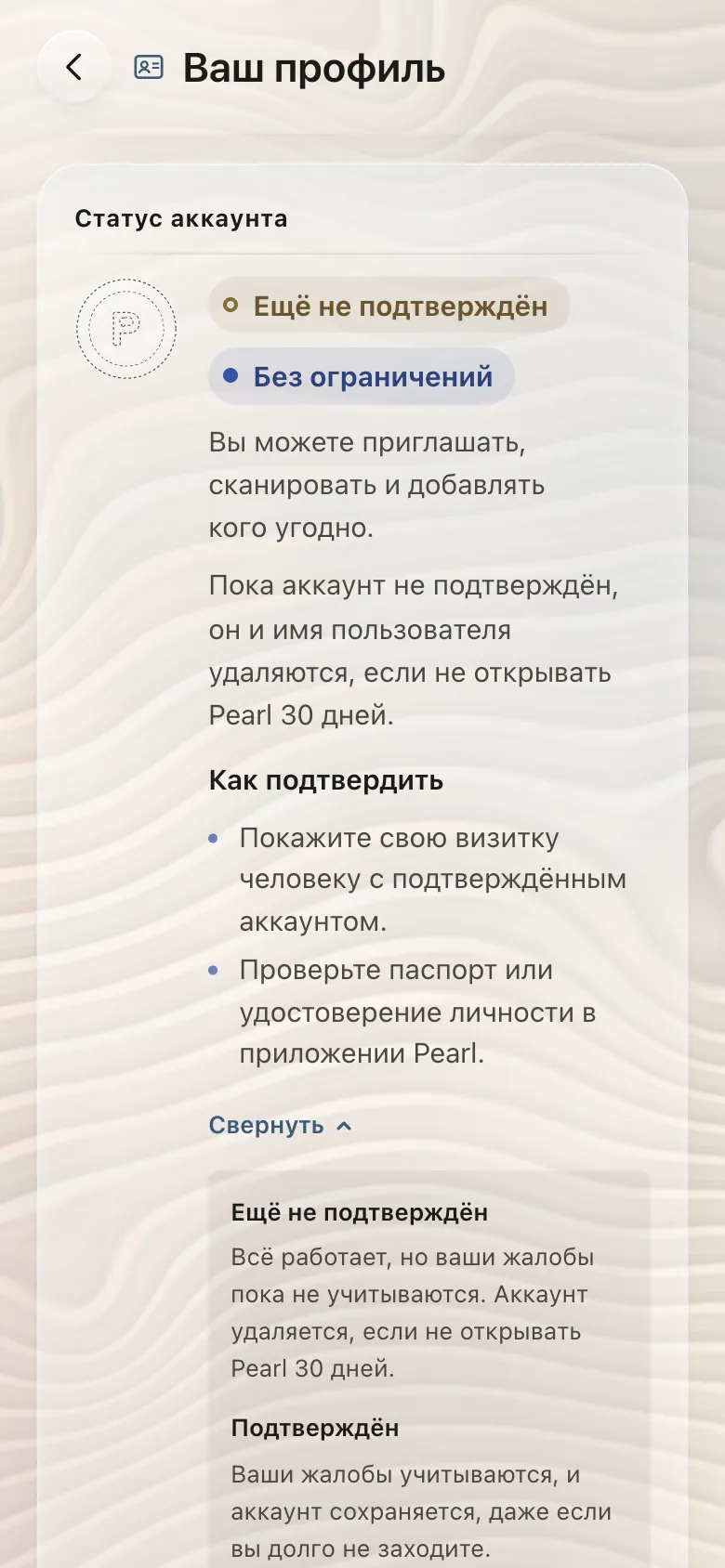
Ещё не подтверждён
Всё работает, но ваши жалобы пока не учитываются. Аккаунт удаляется, если не открывать Pearl 30 дней.
Подтверждён
Ваши жалобы учитываются, и аккаунт сохраняется, даже если вы долго не заходите.
Одобренный аккаунт
Pearl проверяет аккаунт по вашему запросу. Он нужен для конфиденциальных чатов. Действует год.
Значок удостоверения
Pearl проверил ваш паспорт или удостоверение личности, и ваше имя с ним совпадает. Другие видят значок рядом с вашим именем.
Подтвердите аккаунт
Три способа подтвердить.
Достаточно любого одного.
- Покажите свою визитку человеку с подтверждённым аккаунтом.
- Добавьте номер телефона там, где Pearl это предлагает.
- Проверьте паспорт или удостоверение личности в приложении Pearl.
Пока аккаунт не подтверждён, он и имя пользователя удаляются, если не открывать Pearl 30 дней.
В приложении PearlНастройкиВаш профиль
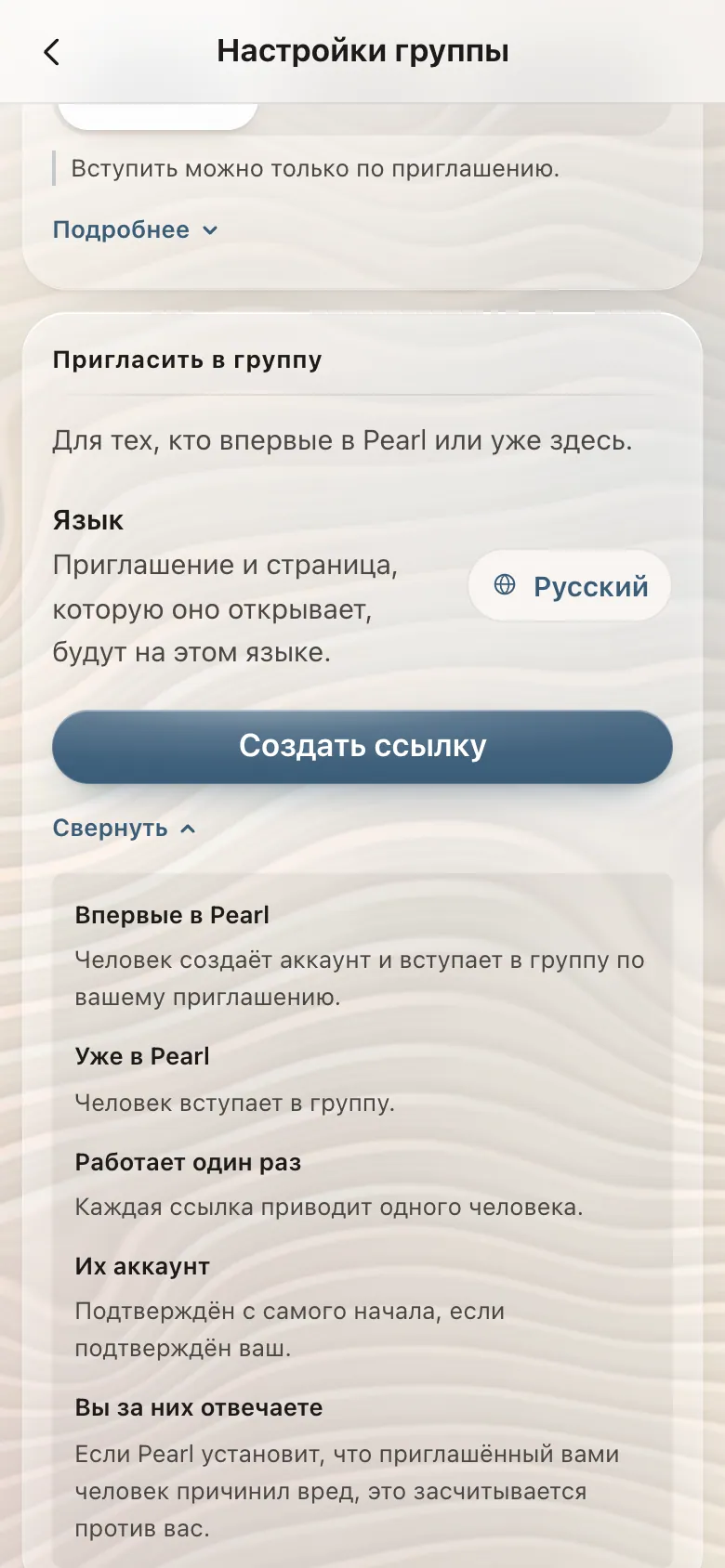
Ссылки-приглашения в группы
Одна ссылка — один человек.
Добавьте человека в группу по ссылке, есть он уже в Pearl или нет.
- Тот, кто уже есть в Pearl, вступает в группу.
- Новичок создаёт аккаунт и вступает как приглашённый вами; если ваш аккаунт подтверждён, его аккаунт подтверждён с самого начала.
- Каждая ссылка срабатывает один раз, для одного человека.
- Если Pearl подтвердит, что приглашённый вами человек причинил вред, это засчитывается против вас.
В приложении PearlГруппаНазвание группыНастройки группыПригласить в группу
Одобренный аккаунт
Одобрение — отдельный шаг.
Pearl проверяет аккаунт по вашему запросу. Он нужен для конфиденциальных чатов и действует год.
- Запросить можно, когда аккаунт подтверждён, к нему привязан номер телефона, ему не меньше 30 дней и он в последнее время не нарушал правила Pearl.
- Выберите «Запросить одобрение». Проверка паспорта или удостоверения личности ускоряет рассмотрение.
- Pearl ответит в приложении. Чтобы сохранить одобрение, продлите его до окончания срока.
В приложении PearlНастройкиВаш профильОдобренный аккаунт
Значок удостоверения
Знак рядом с вашим именем.
Он показывает другим, что Pearl проверил ваш паспорт или удостоверение личности и что ваше имя с ним совпадает.
- В приложении Pearl на телефоне выберите «Получить значок».
- Pearl считывает чип документа, а затем сверяет ваше лицо с фото в нём.
- Выберите, показывать ли знак рядом с вашим именем.
- Другие видят только знак и больше ничего из документа.
- Pearl хранит страну, срок действия, необратимые коды номера и имени и то, совпало ли ваше лицо. Фото остаётся на вашем телефоне.
- Знак виден, только пока имя в профиле совпадает с документом, и пропадает, когда срок действия документа истекает.
В приложении PearlНастройкиВаш профильЗначок удостоверения

Остались вопросы?
Откройте Площадь в Pearl и напишите в нашу Приёмную. Вам ответит живой человек.